

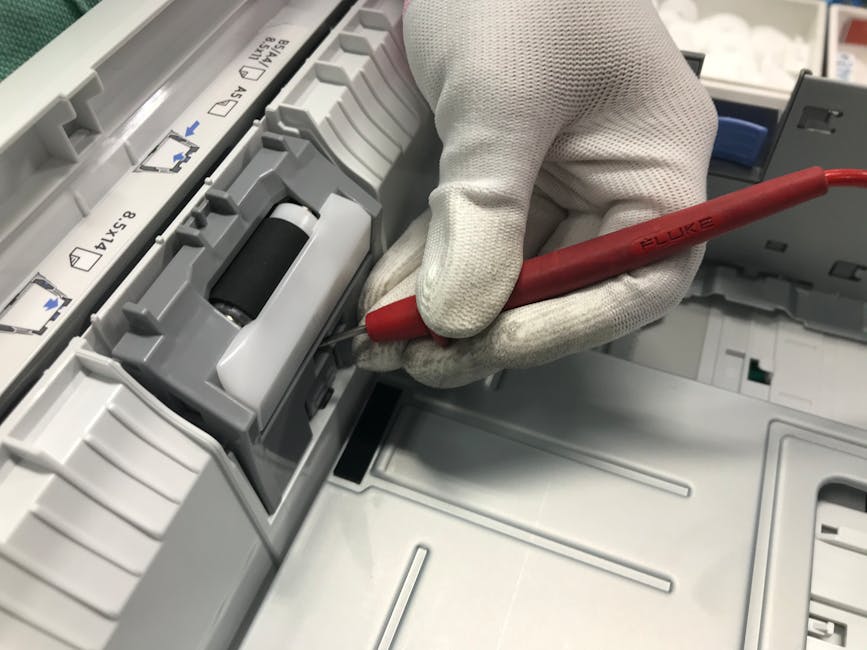
Bu Yazıda Neler Var?
- Kağıt sıkışmasının en yaygın nedenleri ve temel prensipler
- Epson, Canon, HP ve Brother yazıcı modellerinde kağıt sıkışmasını önleme ve giderme yöntemleri
- Adım adım uygulama talimatları ve dikkat edilmesi gereken noktalar
- Profesyonel destek almanız gerektiği durumlar
- Sıkça Sorulan Sorular (SSS) bölümü
- İstanbul içinde hızlı servis hizmeti için doğrudan ulaşım
Kağıt Sıkışması Nasıl Çözülür? Epson, Canon, HP ve Brother Yazıcılar İçin Uzman İpuçları
1. Kağıt Sıkışmasının Yaygın Nedenleri
Kağıt sıkışması, ev ve ofis ortamlarında en sık karşılaşılan yazıcı problemlerinden biridir. Sorunun kaynağını iyi anlamak, çözüm sürecini kısaltır ve aynı hatanın tekrar etmesini engeller. Genel olarak kağıt sıkışmasının başlıca sebepleri şunlardır:
- Yanlış Kağıt Türü ve Gramajı: Yazıcının desteklediği gramaj aralığının dışındaki kağıtlar besleme mekanizmasını zorlar.
- Kirli veya Aşınmış Besleme Ruloları: Rulolar üzerindeki toz, mürekkep damlacıkları ya da aşınma, kağıdın düzgün ilerlemesini engeller.
- Kağıt Yığınının Düz Olmaması: Kağıtların kenarlarının bükülmüş veya katlanmış olması, çekiş güçlüğüne yol açar.
- Yanlış Besleme Yönü: Kağıtların yönünün ters olması, özellikle tek taraflı baskı yapan modellerde sıkıntıya neden olur.
- Yazıcı İçindeki Toz ve Kırıntılar: Uzun süre temizlenmeyen iç bölümler, kağıdın takılmasına sebep olur.
- Fazla Kağıt Yüklemesi: Tepsiye aşırı kağıt konulması, rulonun kağıdı doğru şekilde almasını engeller.
- Yanlış Yazılım Ayarları: Kağıt boyutu veya tipinin sürücüde hatalı ayarlanması, besleme motorunun yanlış hareket etmesine yol açar.
Bu nedenlerden bir ya da birkaçı aynı anda gerçekleştiğinde, yazıcı kağıt sıkışması hatası verir ve genellikle “Paper Jam” mesajı gösterir. Sorunun kaynağını doğru tespit etmek, müdahale süresini önemli ölçüde kısaltır.
2. Kağıt Sıkışması Önleme İpuçları
Kağıt sıkışmasını önlemek, sadece zaman kazandırmakla kalmaz, aynı zamanda yazıcının ömrünü uzatır. Aşağıda tüm marka ve modeller için geçerli temel önleyici adımlar yer almaktadır:
- Doğru Kağıt Seçimi: Üreticinin önerdiği gramaj ve boyut aralığını kontrol edin. Örneğin, Epson EcoTank serisi 80‑250 g/m² kağıdı destekler.
- Kağıtları Nemden Koruyun: Nemli ortamlarda kağıt yapışkanlaşabilir. Kağıtları serin ve kuru bir yerde saklayın.
- Kağıt Tepsisini Düzenli Olarak Kontrol Edin: Kağıt yığını düz ve kenarları eşit olmalı. Gereksiz katları, kıvrımları ayıklayın.
- Besleme Rulolarını Temizleyin: 2‑3 ayda bir izopropil alkol ile hafifçe temizleyin. Ruloların aşınmış olduğunu fark ederseniz, yedek rulolarla değiştirin.
- Yazıcı İçini Periyodik Olarak Temizleyin: Toz ve mürekkep birikintileri kağıt sıkışmasına yol açar. Özellikle 6‑12 ayda bir, uzman bir teknisyenle iç temizlik yaptırın.
- Doğru Kağıt Yükleme: Kağıt tepsisine maksimum kapasiteyi aşmadan, kağıtların tamamen hizalanmış olduğundan emin olun.
- Yazıcı Sürücüsünü Güncelleyin: En yeni sürücüler, kağıt tipine ve boyutuna uygun besleme ayarlarını otomatik olarak yapar.
- Yazıcıyı Düşük Nemli Ortamlarda Kullanın: Nem, kağıdın şişmesine ve sıkışmasına sebep olur. Özellikle kış aylarında nem oranını %40‑50 arasında tutmaya çalışın.
3. Epson Yazıcılarında Kağıt Sıkışması Çözümü
Epson markası, hem ev hem de ofis segmentinde geniş bir ürün yelpazesi sunar. Modelden modele bazı farklılıklar olsa da, temel adımlar aşağıdaki gibidir:
3.1. İlk Hazırlık
- Yazıcıyı kapatın ve fişini prizden çekin.
- Kağıt tepsisi, dış tepsi ve çöp kutusunu tamamen boşaltın.
- Kağıt tepsisi ve dış tepsiyi nazikçe çıkararak iç kısmı kontrol edin.
3.2. İç Mekanı Kontrol Etme
Epson yazıcılarda sıkışma genellikle kâğıt taşıma yolunda (paper path) olur. Bu bölgeyi incelerken şunlara dikkat edin:
- Rulolar: Sol ve sağ besleme rulolarını (roller) temizleyin. Eğer rulolar yumuşak bir ses çıkarıyorsa, aşınma ihtimali yüksektir.
- Kağıt Yolu (Paper Path) Kapakları: Kapakları açıp, kağıdın sıkışmış olabileceği her köşeyi kontrol edin.
- Fuser (Isı Birleştirici) Ünitesi: Bazı Epson modellerinde fuser içinde kağıt kalıntısı bulunabilir. Bu bölümü nazikçe temizleyin.
3.3. Kağıdı Çıkarma
Sıkışan kağıdı çekmeden önce, yazıcıyı hafifçe sallayın ve kağıdın gevşemesini bekleyin. Ardından, iki elinizle kağıdı yavaşça çekin. Kağıt parçalanıyorsa, kalıntıyı bir pincet ile nazikçe alın.
3.4. Ruloları ve Sensörleri Kontrol Etme
Epson yazıcılarda kağıt sensörleri (optik sensörler) sık sık kirlenir. Sensörlerin üzerine bir pamuklu çubukla hafifçe bastırarak temizleyin.
3.5. Test ve Son Kontroller
- Yazıcıyı tekrar fişe takın ve açın.
- Bir test sayfası (örnek bir doküman) yazdırın.
- Yazıcı hâlâ “Paper Jam” mesajı veriyorsa, aynı adımları tekrar edin veya uzman servise başvurun.
4. Canon Yazıcılarında Kağıt Sıkışması Çözümü
Canon, özellikle fotoğraf ve grafik baskılarda tercih edilen bir markadır. Kağıt sıkışması sorunu Canon modellerinde genellikle “Paper Jam” ışığının yanması ve LCD ekranda “Paper Jam” uyarısı ile kendini gösterir.
4.1. Yazıcıyı Güvenli Şekilde Kapatma
- Yazıcıyı kapatın ve fişini çekin.
- Ön panel kapağını ve üst kapakları açın.
4.2. Kağıt Yolunu İnceleme
Canon cihazlarda sıkışma genellikle yükleme tepsisi (paper tray), arka tepsi (rear tray) ve toner/ink ünitesi çevresinde olur.
- Yükleme tepsisine takılmış kağıtları tamamen çıkarın ve tepsiyi temiz bir bezle silin.
- Arka tepsiyi çıkararak, içindeki kağıt yolunu kontrol edin.
- Toneri (veya ink cartridge) çıkarıp, çevresindeki kağıt parçacıklarını kontrol edin.
4.3. Rulolar ve Sensörleri Temizleme
Canon yazıcılarda besleme ruloları (feed rollers) genellikle lastik bir yapıya sahiptir. Bu ruloları bir mikrofiber bezle hafifçe silin. Ruloların üzerindeki aşınma izleri belirgin ise, yedek rulolarla değiştirin.
4.4. Kağıt Sıkışmasını Çıkarma
Kağıt sıkıştığında, genellikle bir “kırıntı” (shred) kalır. Bu parçacıkları ince bir fırça veya yumuşak bir fırçayla nazikçe temizleyin. Çıkarma sırasında kağıdı zorlamayın; aksi takdirde kağıt parçalanıp daha fazla sıkışabilir.
4.5. Yazıcıyı Yeniden Başlatma
- Kapakları kapatın, fişi takın ve cihazı açın.
- Kontrol panelinden “Paper Jam” uyarısını temizleyin (genellikle “OK” tuşu).
- Test baskısı yaparak sorunun çözüldüğünden emin olun.
5. HP Yazıcılarında Kağıt Sıkışması Çözümü
HP, ofis ve ev segmentinde en çok tercih edilen markalardan biridir. HP yazıcıların kağıt sıkışması çoğu zaman yükleme tepsisi (paper tray) ve tampon (drum unit) etrafında ortaya çıkar.
5.1. Ön Hazırlık ve Güvenlik
- Yazıcıyı kapatın, fişi çekin ve sıcak bir ortamda çalışıyorsanız, bir süre bekleyerek soğumasını sağlayın.
- Kağıt tepsisini tamamen boşaltın.
HP yazıcıların içinde bir “paper feed roller” (kağıt besleme rulosu) bulunur. Rulonun etrafını bir pamuklu çubukla hafifçe temizleyin. Ayrıca, “paper path cover” (kağıt yolu kapağı) altında sıkışmış kağıt parçacıklarını kontrol edin.
5.3. Sıkışmış Kağıdı Çıkarma
Kağıt sıkıştığında, genellikle “jammed paper” bir kenardan dışarı çıkmaya çalışır. Bu bölgeyi bulduğunuzda, kağıdı iki elinizle tutarak yavaşça dışarı doğru çekin. Kağıt yırtılırsa, kalıntıyı ince bir pincet ile alın.
5.4. Drum Unit (Toner/Ink Drum) Kontrolü
HP’nin bazı renkli modellerinde, drum unit içinde kağıt parçacıkları birikerek sıkışmaya neden olur. Drum unit’i çıkartıp, içindeki toz ve kağıt kalıntılarını temizleyin. Drum unit’i takmadan önce, üzerindeki temizlik çubuğunu hafifçe ovun.
5.5. Test Baskısı ve Son Kontroller
- Yazıcıyı yeniden bağlayın ve açın.
- Kontrol panelinden “Print Test Page” (Test Sayfası Yazdır) seçeneğini çalıştırın.
- Yazdırma sorunsuz gerçekleşiyorsa, sorun çözülmüş demektir. Aksi takdirde, ruloları tekrar kontrol edin ve gerekirse profesyonel servise başvurun.
6. Brother Yazıcılarında Kağıt Sıkışması Çözümü
Brother, özellikle yüksek hacimli ofis baskılarında tercih edilen bir markadır. Kağıt sıkışması genellikle “paper jam” mesajı ve ışıklı uyarı gösterge ışıklarıyla





(0) Yorumlar